
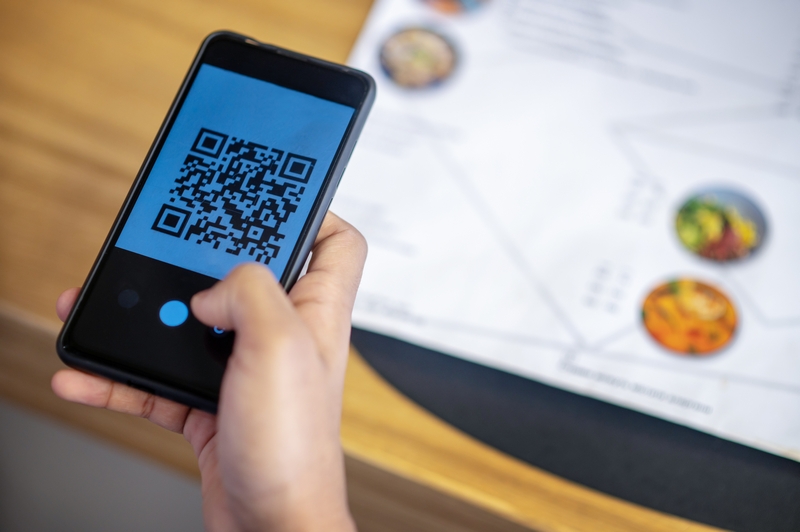
Votre flyer est réussi, votre site est prêt, mais entre les deux il reste un obstacle : taper une adresse web à la main. Un petit carré noir et blanc supprime cet obstacle en un seul scan, et il ne coûte rien à créer. Voici comment le générer, l’imprimer et éviter les erreurs qui le rendent illisible.
Pourquoi un QR code gratuit suffit-il pour une campagne papier ?
Le QR code est né en 1994 chez Denso Wave, une filiale du groupe Toyota, pour suivre des pièces automobiles. L’entreprise a gardé le brevet tout en s’engageant à ne jamais faire valoir ses droits, ce qui explique que n’importe qui puisse en créer un sans payer de licence.
Pour y parvenir, une application qr code gratuit suffit : vous collez l’adresse de votre page, vous téléchargez l’image, et le tour est joué. Un code statique, selon le comparatif de WPForms, est généralement gratuit et permanent, car l’adresse est inscrite directement dans le motif.
Il a toutefois une limite : d’après l’assistance de QR Code Generator, seuls les codes dynamiques collectent des statistiques de scan. Le code statique convient donc très bien pour relier un support papier à une page, mais pas pour compter précisément les passages. Pour une première campagne sans budget, c’est souvent suffisant : un flyer, une carte de visite ou une affiche de vitrine renvoient vers une seule page qui ne change pas.
Quelle taille et quel contraste pour un code qui se scanne du premier coup ?
La taille compte davantage que le design. Les guides d’impression s’accordent sur un minimum de 2 cm de côté pour une carte de visite, même si Unitag conseille de ne pas descendre sous 3 cm pour limiter les mauvaises surprises.
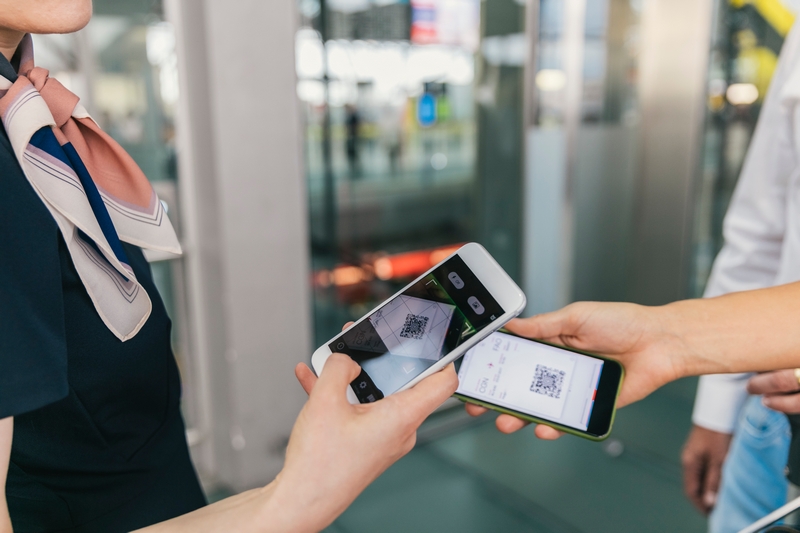
La règle de calcul est simple : la taille du code correspond à la distance de lecture divisée par 10. Un support lu à 30 cm demande donc environ 3 cm, alors qu’une affiche scannée à 2 mètres monte à 20 cm.
Gardez un contraste élevé, idéalement du noir sur fond blanc, et laissez une marge blanche autour du motif. Imprimez ensuite un essai à taille réelle et testez-le avec votre plus ancien smartphone avant de lancer le tirage complet. Le format de fichier compte aussi : un export vectoriel, comme le SVG, reste net à toutes les tailles, alors qu’un PNG se dégrade lorsqu’on l’agrandit pour l’impression.
Où placer le code pour qu’il serve vraiment votre campagne ?
Placez-le toujours à côté d’une promesse claire : une offre de bienvenue, un document à télécharger ou une page de réservation. Indiquez aussi en une phrase ce que le lecteur obtiendra en scannant, car un code isolé, sans explication, donne peu de raisons de sortir son téléphone.
L’avis client constitue un autre usage sans budget. Google permet de créer, depuis la fiche d’établissement, un lien ou un QR code pour demander des avis, que vous pouvez indiquer sur vos reçus. Il interdit en revanche d’offrir un avantage en échange d’un avis, sous peine de restrictions sur la fiche.
Surveillez enfin vos supports affichés en public. Les cyber gendarmes alertent sur les faux QR codes collés par-dessus les vrais sous forme d’autocollants ; vérifiez donc régulièrement que le vôtre n’a pas été recouvert. Ajoutez aussi l’adresse écrite sous le code : elle sert de solution de secours si le scan échoue.